
Podešavanje Menija
Admin panel – Podešavanje sajta – Podešavanje Meni-a
Na sajtu postoje 2 menija: Glavni Meni i Footer meni. Odabir menija koji uređujete se vrši na vrhu stranice.
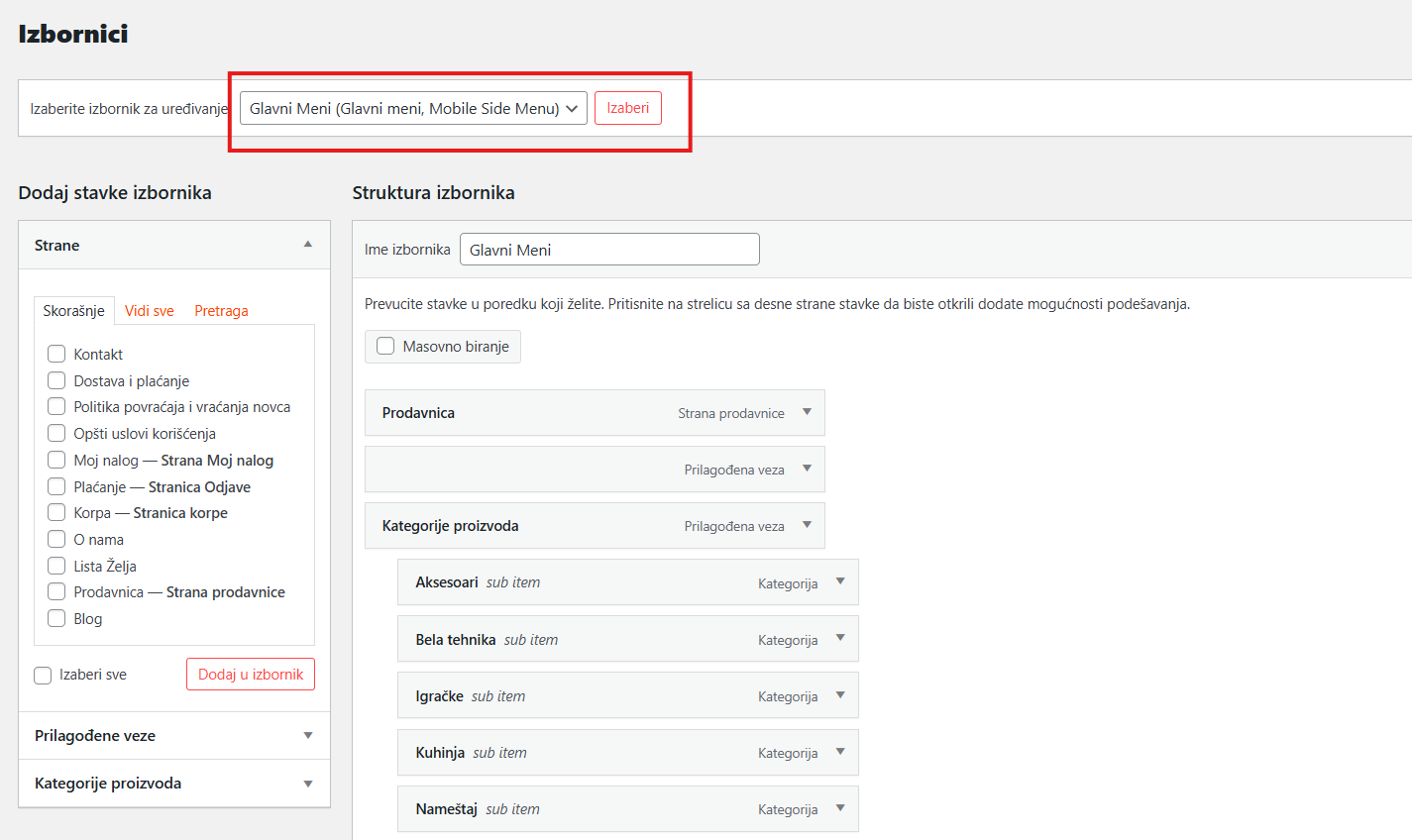
Iz padajućeg menija odaberite da li želite da uređujete Glavni Meni, Footer meni ili neki treći koji je možda dodat prilikom izrade dizajna po želji. Potom kliknite na dugme „Izaberi“.
Sa leve strane se nalaze stavke koje možete dodati u meni a sa desne strane stavke koje su već dodate u meni. U meniju se mogu naći sledeće stavke:
- Strane – bilo koja stranica koju imate na sajtu
- Kategorije proizvoda – bilo koja kategorija proizvoda. Važno je napomenuti da ovo ne utiče na prikaz spiska kategorija proizvoda u prodavnici, već se iskljčivo radi o meniju.
- Prilagođene veze – ovde možete uneti bilo koji link, interni ili ekstreni na koji će voditi stavka menija. Takođe ovde imate opciju da dodate i prazno polje u meniju.
Sa desne strane se nalaze stavke koje su već u meniju. Njihov raspored možete promeniti jednostavnim prevlačenjem stavki gore-dole. Ukoliko želite da neka stavka menija bude podmeni neke druge stavke, sve što je potrebno je da je mišem povučete malo udesno. Time će ona postati podmeni stavke koja se nalazi odmah iznad nje. Ovo možete uraditi do 3. nivoa, tako da možete imati Glavna stavka – podmeni stavka – podpodmeni stavka.
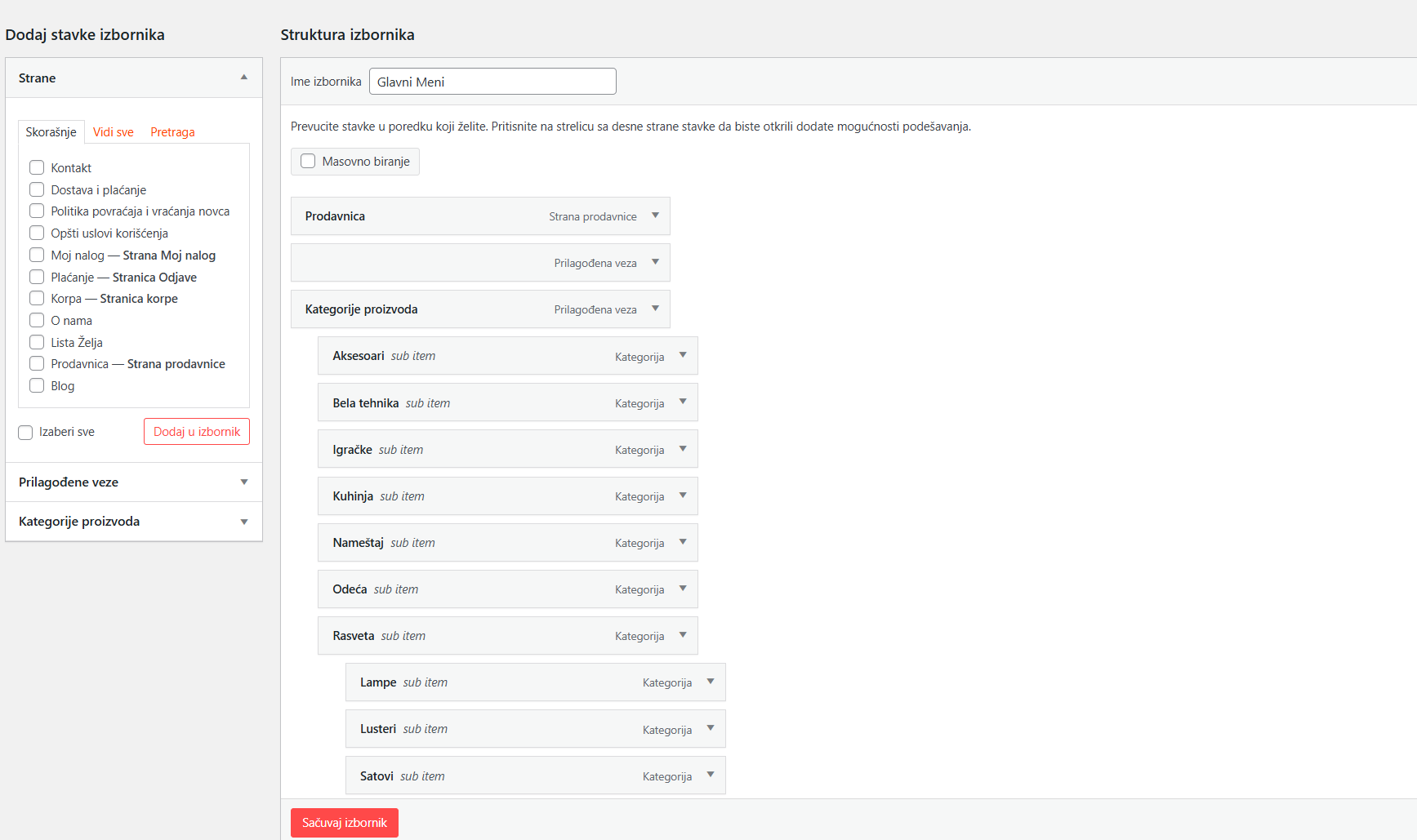
Meni je isti na desktop-u i mobilnim uređajima.
Svaka stavka menija takođe dolazi sa dodatnim opcijama. Stavke koje su se već nalazile u meniju već imaju aktivirana dodatna polja podešavanja. Stavke koje tek dodajete je prvo potrebno snimiti kako bi se akvitirala dodatna polja. Nakon što dodate stavke koje želite, kliknite na crveno dugme na dnu „Sačuvaj izbornik“ kako bi se izmene primenile.
Klikom na malu strelicu sa leve strane stavke menija se otvaraju dodatne opcije. Tu možete promeniti naslov stavke (recimo ukoliko ste dodali kategoriju ali želite da se u meniju drugačije zove). Ostale bitne stavke su etiketa, gde možete dodati naznaku za tu stavku menija koja će biti vidljiva kupcima i ikonica, gde možete postaviti ikonicu za tu stavku menija.
Kategorije imaju svoje zasebno podešavanje ikonica prilikom izmene kategorije (Admin panel – Proizvodi – Kategorije – kategorija za izmenu). Ali ukoliko u meniju uneste ikonicu ona će u meniju imati prednost u odnosu na ono što ste uneli prilikom uređivanja kategorije. Kako biste postavili ikonicu, preuzmite je (idealno u png formatu sa sajta kao što je flaticon.com ili icons-icons.com), minimum 32x32px a nema potrebe da idete preko 128x128px i kliknite na „Postavite sliku).
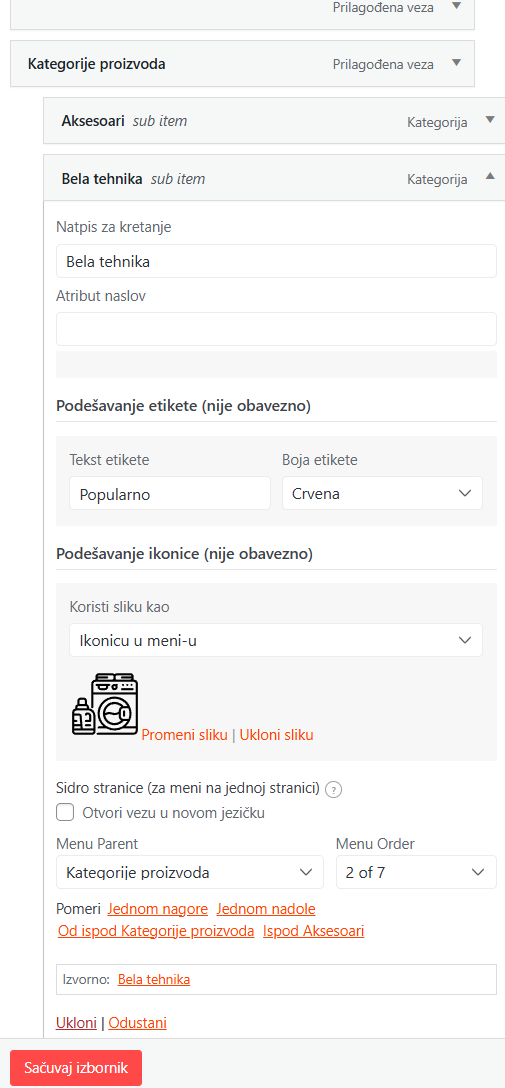
Stavku menija uklanjate tako što kliknete na strelicu koja otvara dodatne opcije a potom na dnu kliknete na „Ukloni“.
Drugi način za brisanje stavki iz menija je tako što ćete ispod svih stavki menija čekirati opciju „Masovno biranje“. To će prikazati polja za čekiranje stavki koje želite da brišete. Odaberite stavke i nakon odabira pored dugmeta za masovno biranje će se pojaviti opcija „Ukloni izabrane stavke“. Klikom na tu opciju brišete sve čekirane stavke.
Nakon što završite sve izmene ne zaboravite da kliknete na crveno dugme „Sačuvaj izbornik“.
Početna Strana – Uređivanje sadržaja naslovne strane
Admin panel – Početna strana
Na samom vrhu biraš između standardne i zasebne početne strane.
✅ Standardna početna strana
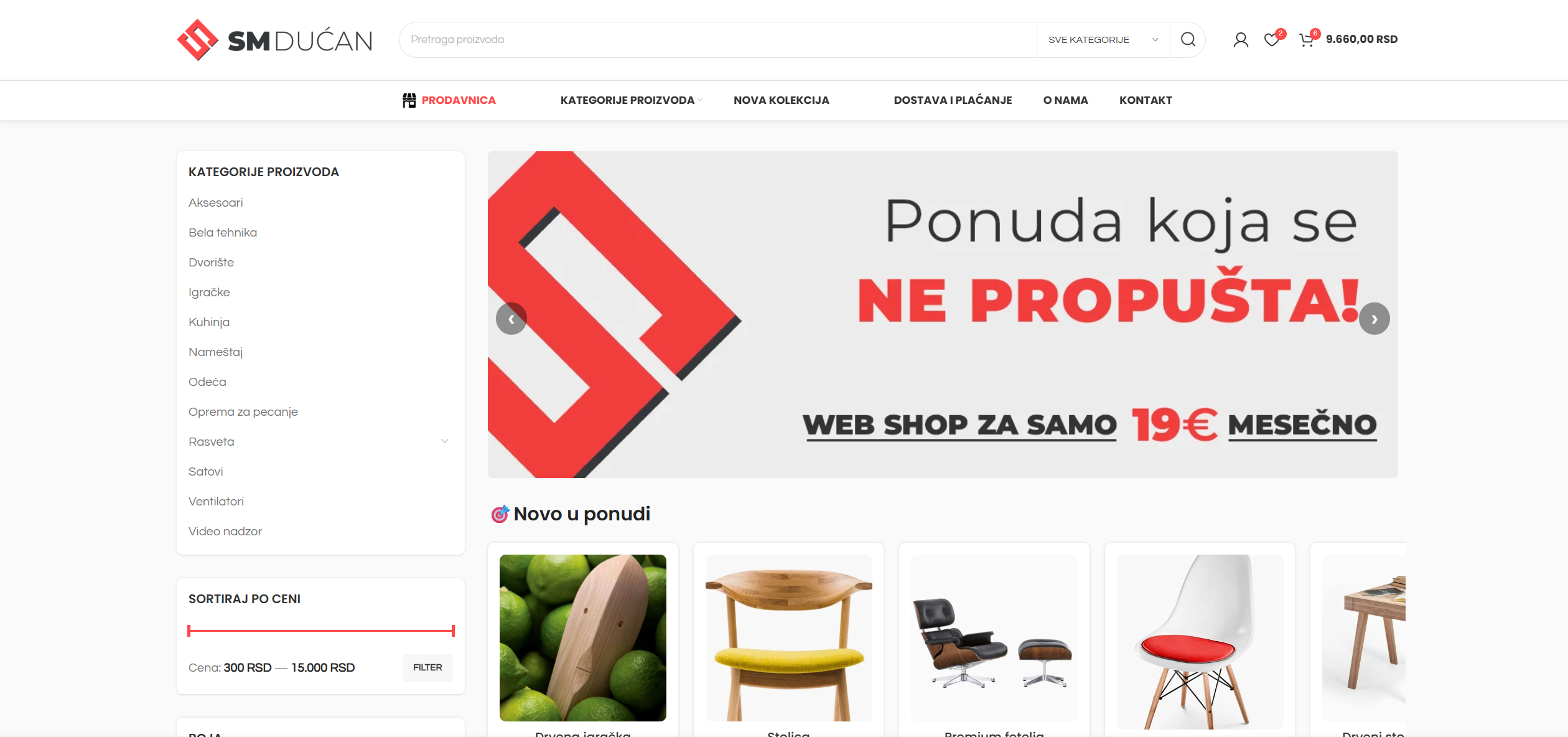
Zadržava sve elemente prodavnice – filtere sa leve strane, spisak proizvoda, kategorije…
Sadržaj koji dodaš (slajder, tekst, promo sekcije) prikazuje se iznad liste proizvoda.
🌐 Zasebna početna strana
Uklanja sve prodajne elemente sa naslovne strane – čini je širom i pogodnijom za promotivne banere, poruke i prezentacije. Filteri i spisak proizvoda će se prikazivati tek kada korisnik uđe u stranicu prodavnice ili kategorije.
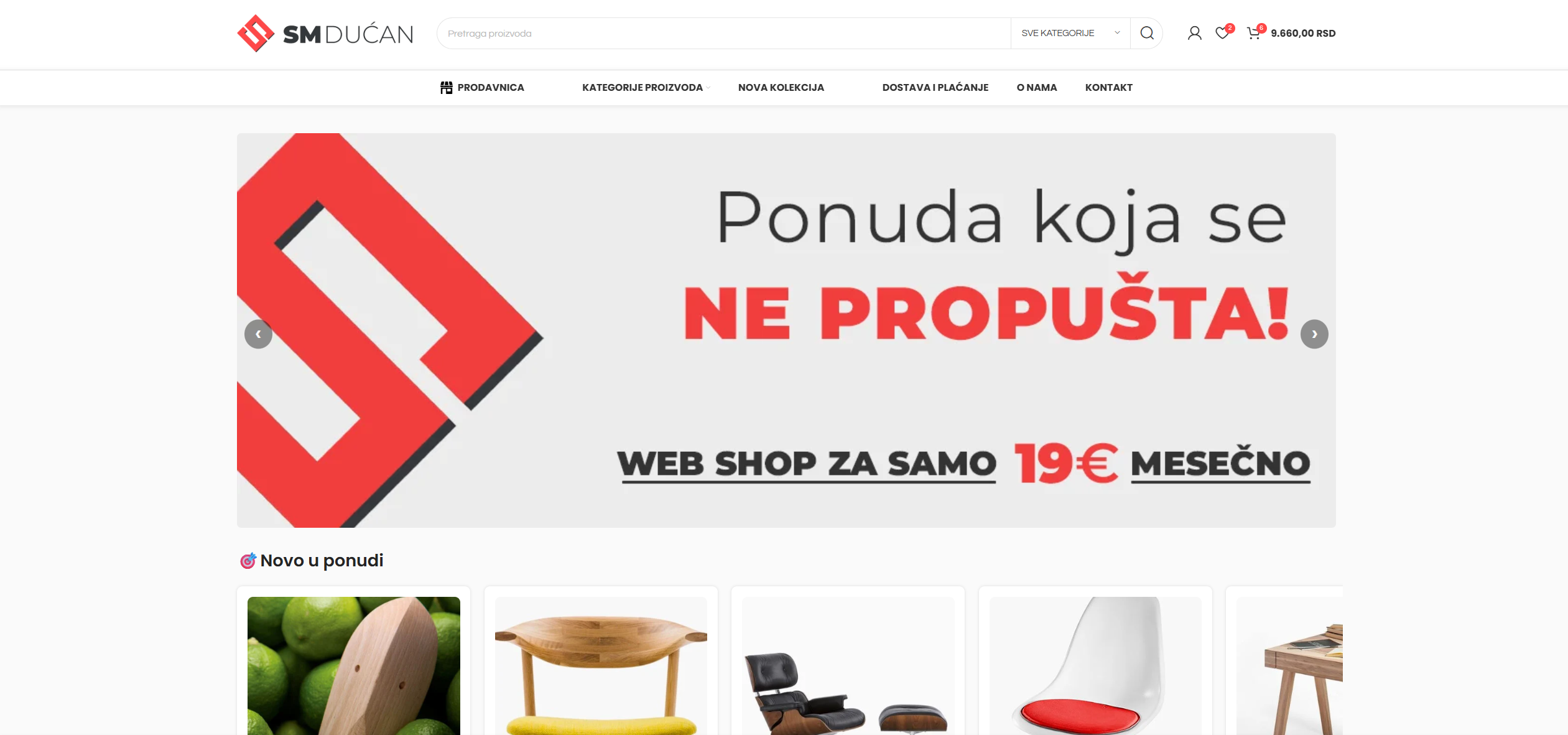
Napomena: Prilikom promene sistema početne strane neophodno je očistiti keš (Admin Panel – Keširanje)
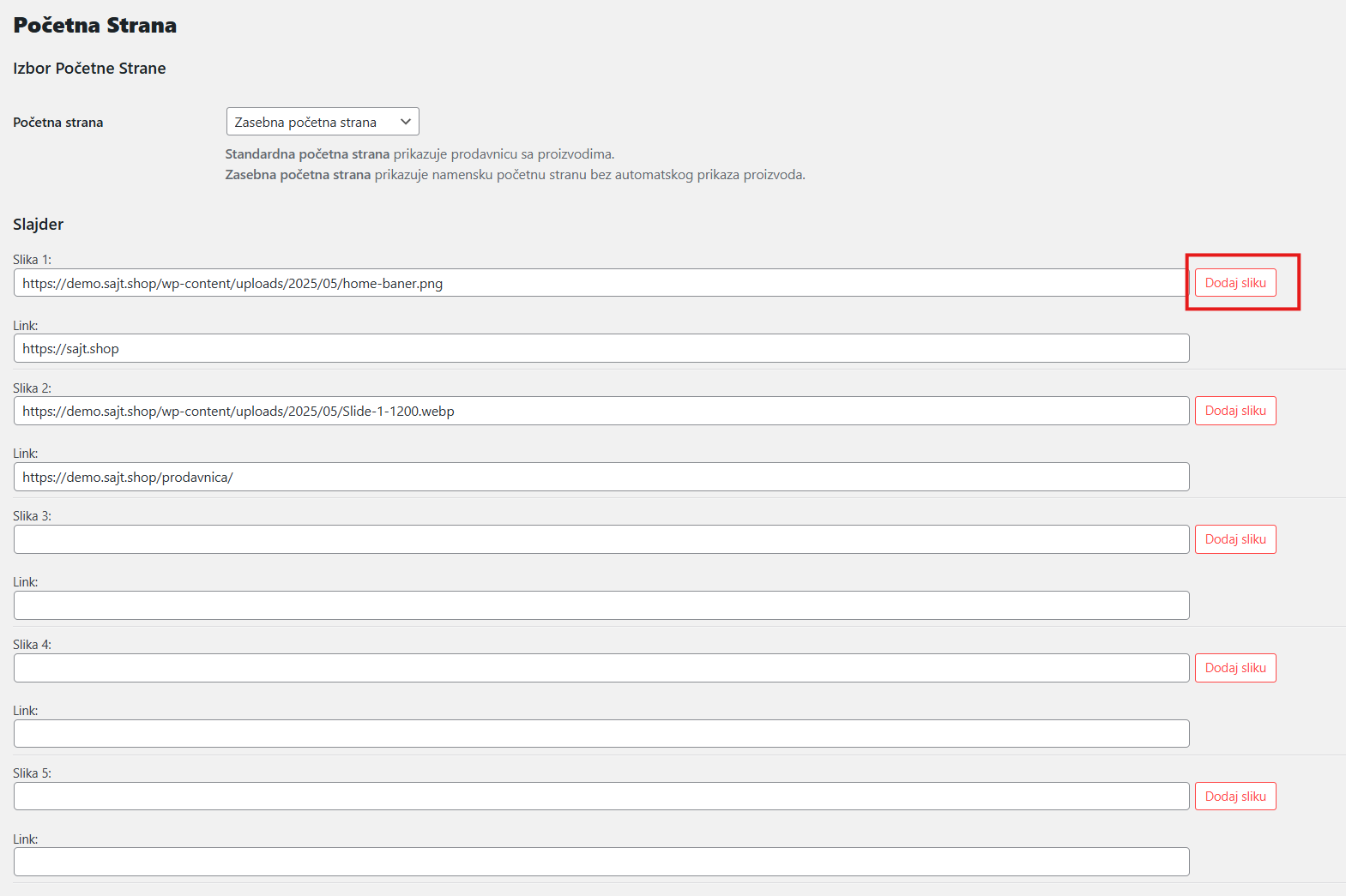
2. Slajder
U ovom delu dodaješ slike i linkove za slajder koji se prikazuje na vrhu početne strane.
Ako su sva polja prazna, slajder se neće prikazivati.
Ako je popunjena samo Slika 1, biće prikazana kao običan baner bez prelaza.
Funkcija slajdovanja aktivira se tek kada dodate drugu sliku.
Slika se može dodati na dva načina:
Unošenjem direktnog URL-a do slike
Klikom na dugme „Dodaj sliku“, čime otvaraš Datoteke sajta – slika se automatski ubacuje i popunjava polje.
3. Sadržaj početne strane
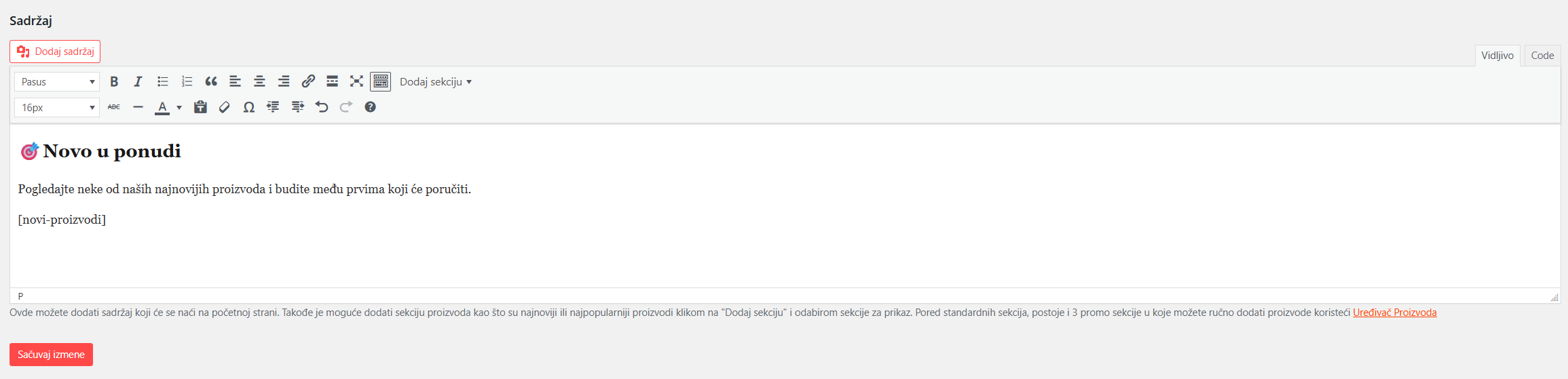
U poslednjem delu unosiš sadržaj koji se prikazuje ispod slajdera – to mogu biti tekstovi, slike, dugmići, pa čak i sekcije sa proizvodima.
Ako želiš da prikažeš sekciju proizvoda (npr. najnovije ili popularne), koristiš opciju „Dodaj sekciju“ iznad uređivača. Ona automatski ubacuje tzv. kratki kod (shortcode), na primer:
[novi-proizvodi]
Na mestu gde ubaciš taj kod, korisnicima će se prikazati izabrana sekcija sa proizvodima.
Način plaćanja
Admin panel – Podešavanje Prodavnice – Način plaćanja
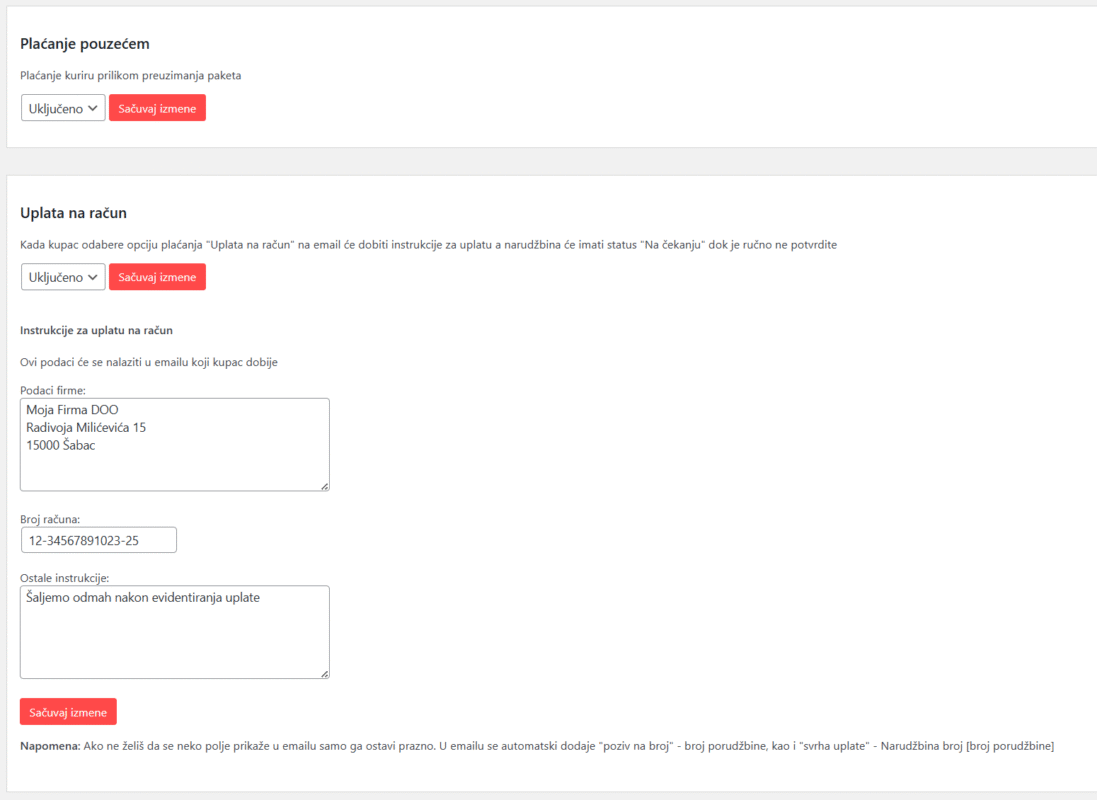
U ovoj sekciji možete podesiti sve vezano za načine plaćanja koji su dostupni kupcima.
Plaćanje pouzećem – imate opciju da aktivirate ili deaktivirate opciju plaćanja pouzećem, tj prilikom preuzimanja paketa.
Uplata na račun – Imate opciju da aktivirate ili deaktivirate opciju uplate na račun. Pored toga možete uneti podatke koji će kupcu automatski stići na email vezano za uplatu za porudžbinu.
Ukoliko neko od polja vezanih za instrukcije za uplatu na račun nije popunjeno, njegov sadržaj i naslov se neće prikazivati.
Sistem automatski dodaje broj porudžbine kao poziv na broj i svrhu uplate.
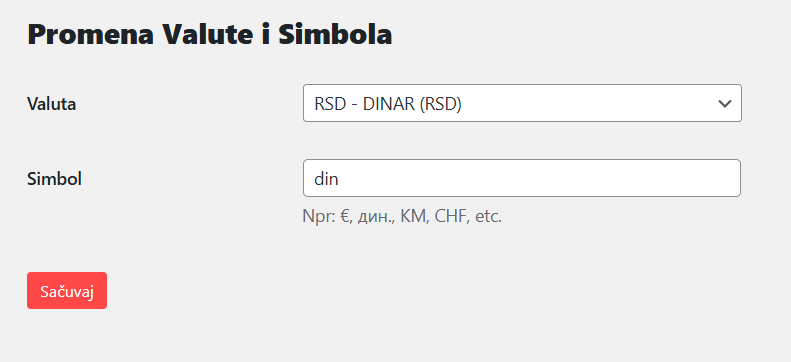
Podešavanje valute
Admin panel – Podešavanje Prodavnice – Podešavanje valute
U ovoj sekciji možete podesiti u kojoj valuti želite da cene budu iskazane. To može biti bilo koja svetska valuta a pored toga možete uneti i simbol po želji, npr €.
Napomena: Ukoliko imate podešeno plaćanje karticama na sajtu, valuta će biti zaključana na dinar-u kako bi se ispoštovao zakon.
Email podešavanja
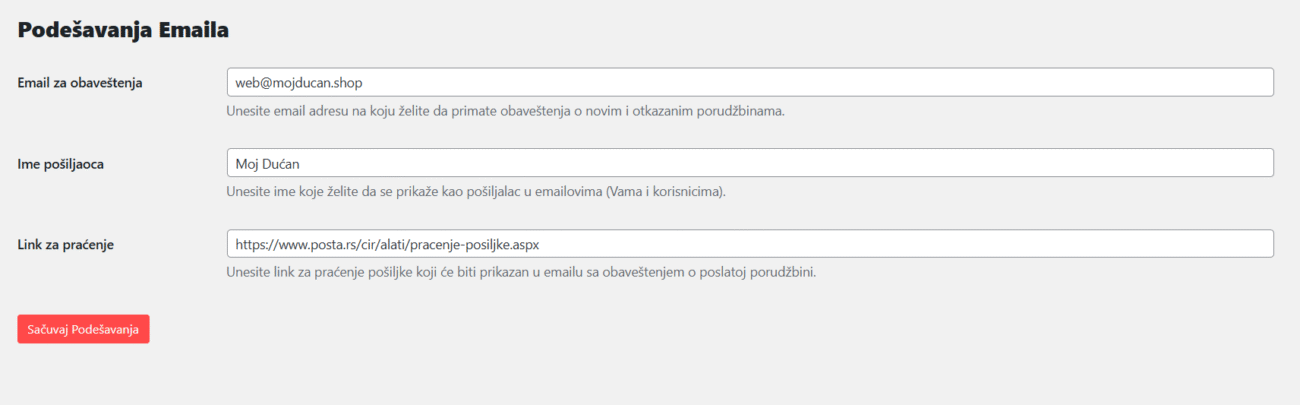
Admin panel – Podešavanje Prodavnice – Email podešavanja
U ovoj sekciji možete podesiti email adresu na koju želite da Vam stižu nove porudžbine i poruke sa kontakt forme.
Pored toga je moguće podesiti ima pošiljaoca koje će se prikazivati kupcima u emailovima koji im stižu sa Vašeg sajta. Ovde se obično stavi naziv sajta.
Treća opcija Vam omogućava da unesete link za praćenje pošiljki. Ovaj link će stizati kupcima samo ukoliko unesete tracking broj za poslatu pošiljku. Ukoliko ne unesete tracking broj, neće im stići ni link za praćenje.
Podešavanje Dostave
Admin Panel – Podešavanje Prodavnice – Dostava
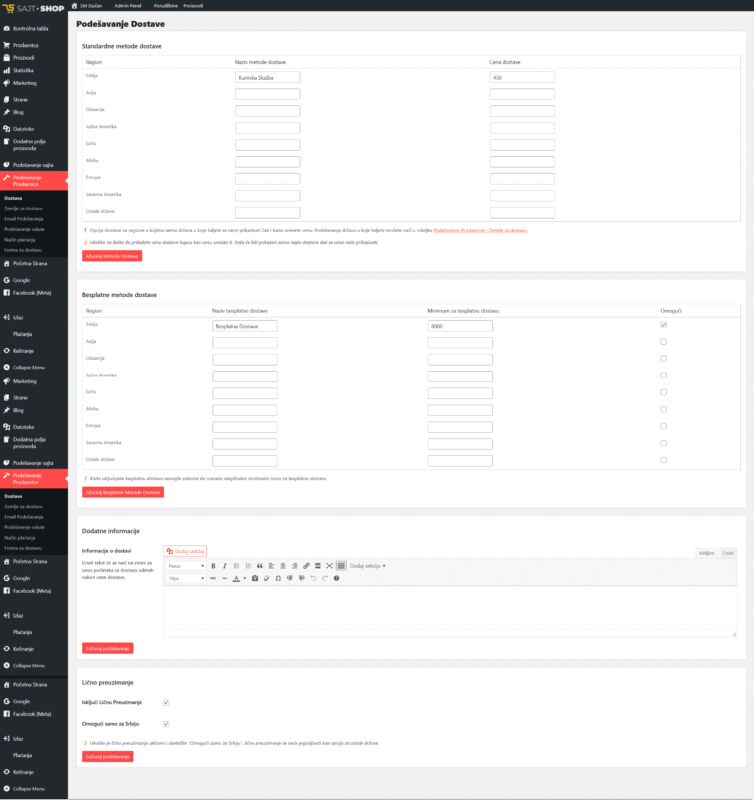
Na ovoj stranici podešavate sve što se tiče isporuke proizvoda vašim kupcima: od kurirskih službi do besplatne dostave i ličnog preuzimanja.
🔧 1. Standardne metode dostave
Ovde unosite naziv i cenu dostave za svaki region:
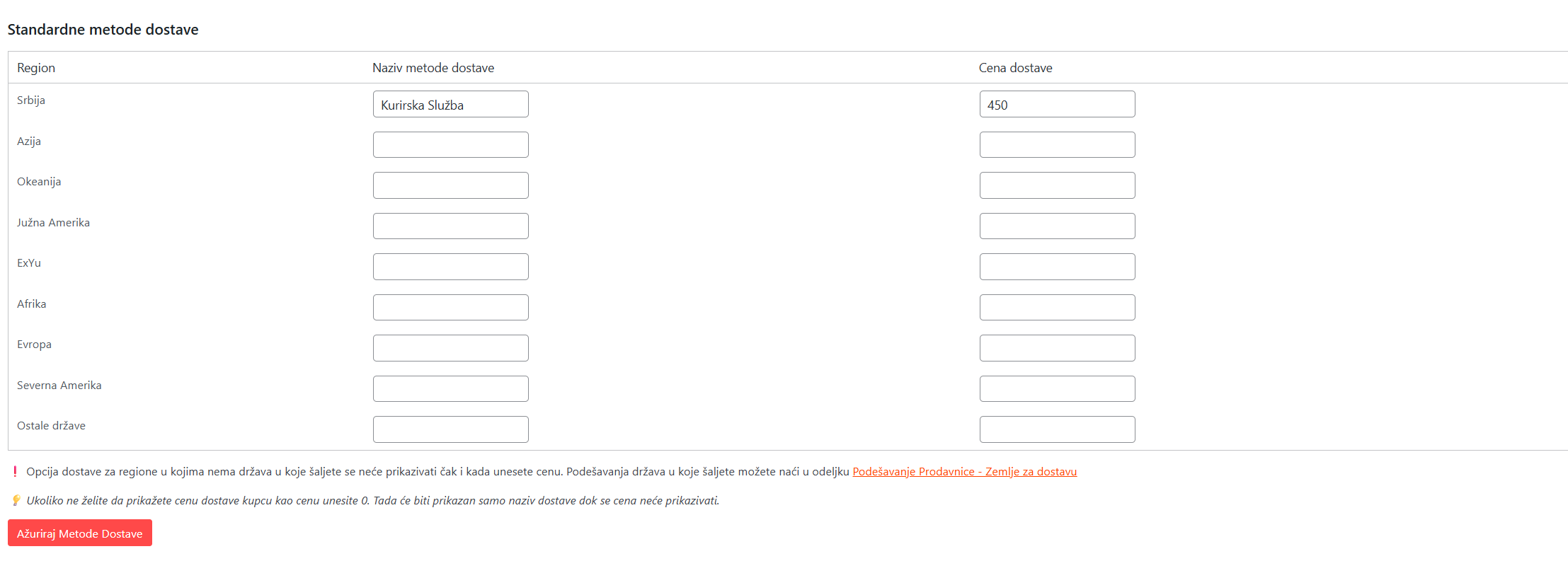
Ako unesete cenu 0, biće prikazan samo naziv metode (npr. „Besplatna dostava“), ali bez iznosa.
Metode se ne prikazuju kupcima u regionima u koje ne šaljete (npr. ako ste isključili određene države u sekciji Zemlje za dostavu).
🔗 Povezano podešavanje: Podešavanje prodavnice – Zemlje za dostavu
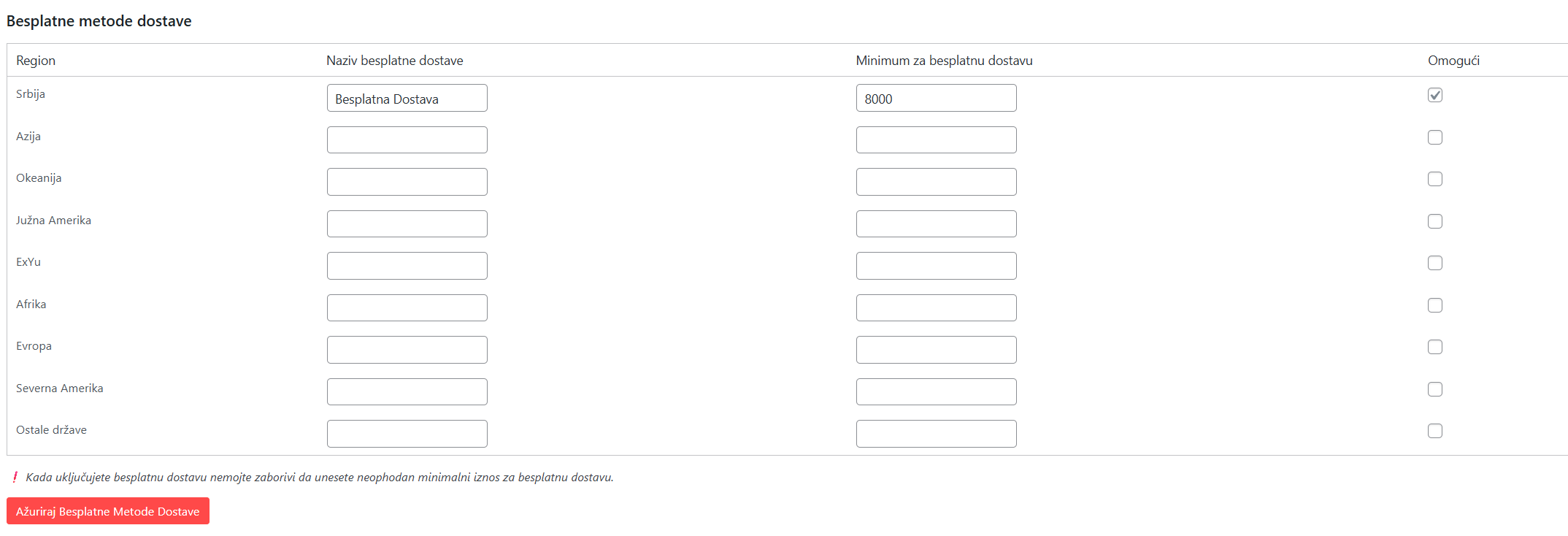
🆓 2. Besplatne metode dostave
Ovde možete omogućiti besplatnu dostavu za svaki region, uz unos minimalnog iznosa porudžbine (npr. 8.000 RSD za Srbiju).
📋 3. Informacije o dostavi
Na dnu stranice imate polje za unos dodatnog teksta koji će biti prikazan ispod dostave u Checkout-u.
📝 Primer:
Dostavu vršimo putem kurirske službe u roku od 2–3 radna dana. Cena dostave je fiksna, bez obzira na lokaciju.
Koristite ovaj prostor za objašnjenja, rokove, povraćaj i slične korisne informacije za kupce.
🏢 4. Lično preuzimanje
Opcija za korisnike koji žele da sami preuzmu porudžbinu:
✅ Isključi lično preuzimanje – ako ne nudite ovu opciju.
✅ Omogući samo za Srbiju – biće dostupno samo ako kupac izabere Srbiju kao zemlju isporuke.
📌 Korisno ako imate fizičku lokaciju ili prodavnicu.
💾 Dugmad za čuvanje
Na kraju svake sekcije nalazi se dugme „Sačuvaj podešavanja“ – kliknite ga da biste sačuvali izmene.
Podešavanje sajta
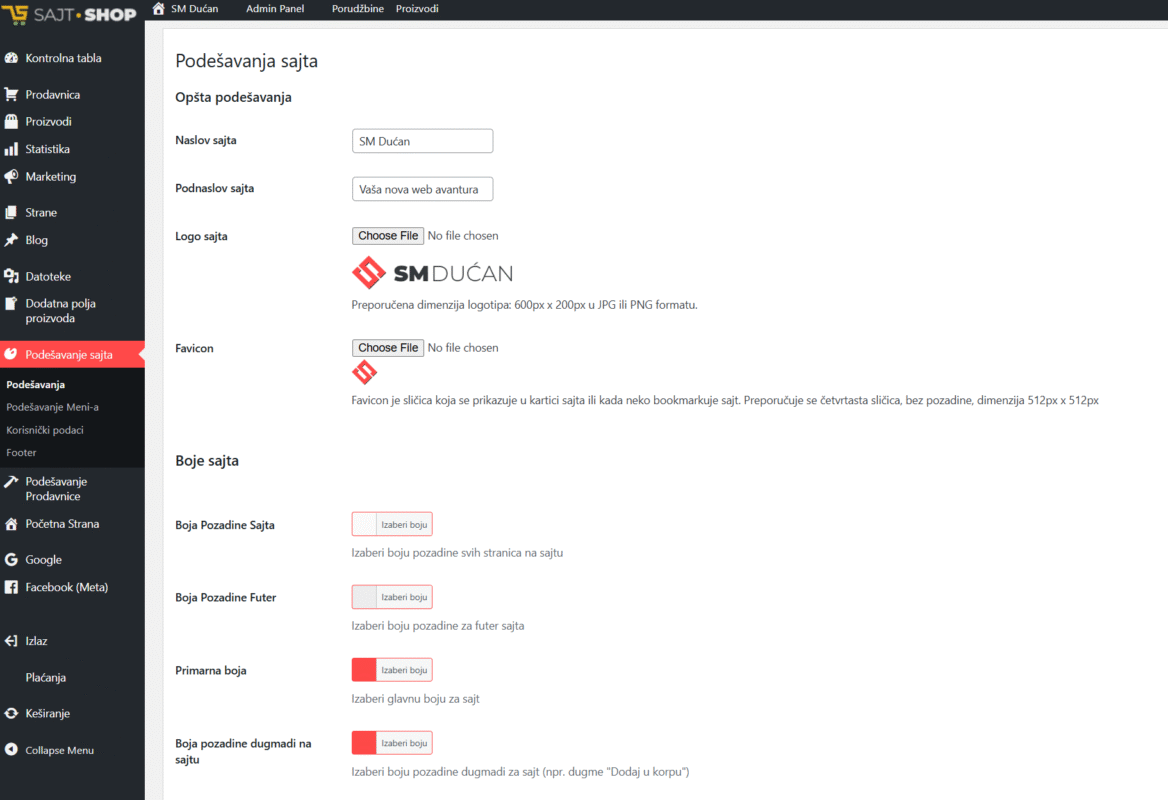
Admin panel – Podešavanje Sajta – Podešavanja
Kako biste podesili najvažnije stvari vezane za sajt potrebno je da se ulogujete u admin panel i kliknete na Podešavanje sajta.
Tu možete podesiti Naslov sajta, Podnaslov sajta, Logo i Favicon.
U podešavanjima ispod toga možete odabrati boje sajta – Boju pozadine stranica, boju pozadine footera, primarnu boju i boju dugmića na sajtu.
Kako da se ulogujem u admin panel?
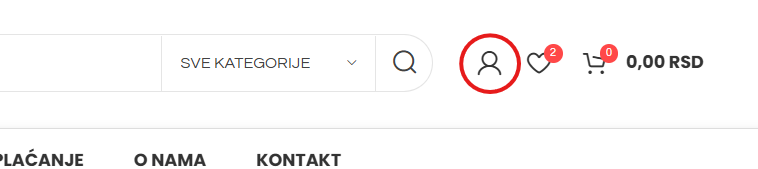
Kako biste se ulogovali u administracioni panel idite na početnu stranu Vaše prodavnice i kliknite na ikonicu za logovanje u gornjem desnom uglu sajta.
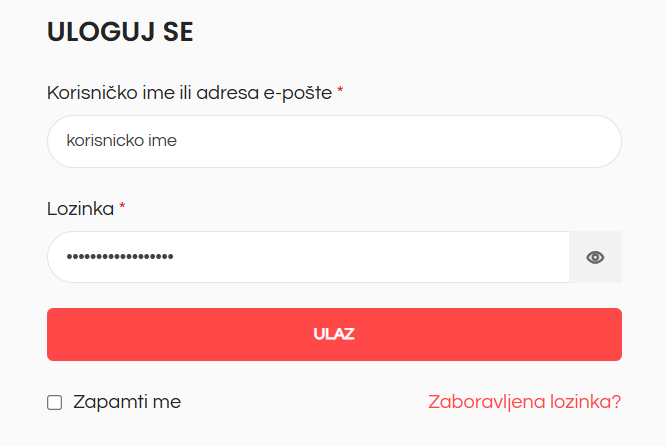
Potom u poljima unesite Vaše korisničko ime i lozinku.
Kada se ulogujete, pojaviće Vam se opcija za pristup Admin Panelu.
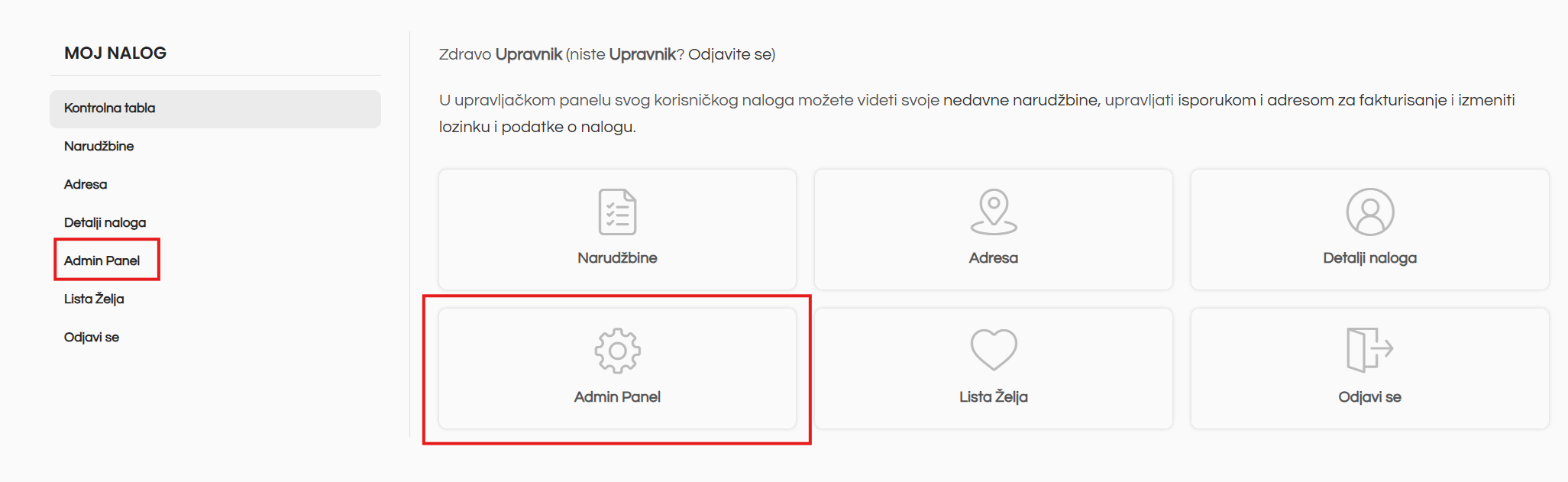
Pored ove opcije, na vrhu sajta ćete imati novi „admin bar“ preko koga možete brzo i lako pristupiti admin panelu, porudžbinama ili proizvodima.
